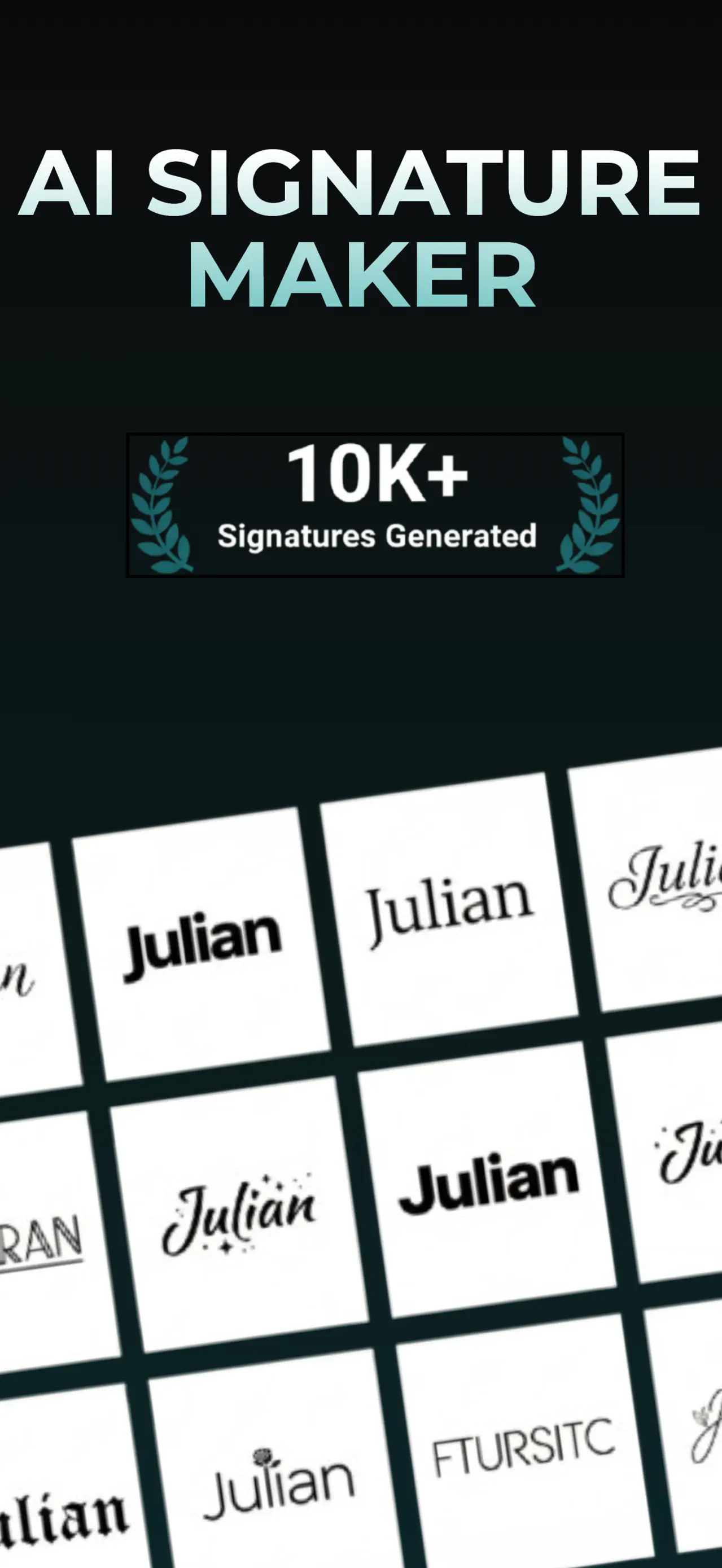
اختر نمط التوقيع
تصفح تصميمات التوقيع واختر المظهر الذي يناسبك.
 AutoSign
التوقيع الذي يبدو وكأنه لك
قم بعمل توقيع من اسمك بالأسلوب الذي تفضله، أو ارسمه باليد. احفظه لوقت لاحق وضعه على ملف PDF عندما تحتاج إلى التوقيع.
تحميل AutoSignللتنزيل مجانًا · لأجهزة iPhone وiPad · يتطلب التوقيع بصيغة PDF وتصدير الصور AutoSign Pro

ابدأ باسمك
اختر الشكل أو الرسم
استخدمه على ملف PDF
حول التطبيق
AutoSign هو صانع التوقيعات المكتوبة بخط اليد لأجهزة iPhone وiPad. يقوم بإنشاء تصميمات من اسم أو رسم ويضع توقيعًا مرئيًا على ملف PDF. يسرده متجر التطبيقات على أنه Signature Creator & Generator، تم تطويره بواسطة لينجا كوسوما ساكتي.
مصنوعة للمستندات اليومية
يساعدك AutoSign على إنشاء توقيع مكتوب بخط اليد وإبقائه جاهزًا على جهازك. ابدأ باسم أو ارسم اسمًا خاصًا بك، ثم اختر من بين الأنماط مثل الكلاسيكية والحديثة والخط العربي والمزيد.
تصفح تصميمات التوقيع واختر المظهر الذي يناسبك.
أنشئ نسخة من اسمك، أو استخدم لوحة الرسم لكتابتك اليدوية.
افتح ملف PDF في AutoSign، ضع توقيعك، وقم بتصدير الملف الموقع.
AutoSign يضع توقيعًا مرئيًا على المستند. ولا يتحقق من الهوية أو يقدم شهادة أو مسار تدقيق. تحقق من المتطلبات التي تنطبق على وثيقتك قبل استخدام توقيع الصورة.
أدلة التوقيع العملية
قارن بين الأنماط المكتوبة بخط اليد والمخطوطة والخط. التحقق من الحروف قبل الحفظ.
اقرأ الدليل →استخدم إصبعك ولوحة الرسم اليدوية كنقطة بداية للتصميم.
اقرأ الدليل →احفظ في الصور أو شارك الصورة، مع تعليمات واضحة لضوابط التصدير.
اقرأ الدليل →اختر مستندًا محفوظًا، ثم ضع توقيعك، ثم قم بتصدير النسخة الموقعة.
اقرأ الدليل →بعض التفاصيل المفيدة
نعم. اختر نمطًا في AutoSign، وأدخل اسمك، وقم بإنشاء تصميم يبدو مكتوبًا بخط اليد. تحقق من كل حرف قبل حفظه. يمكنك أيضًا رسم توقيع بنفسك.
راجع خطوات الاسم إلى التوقيع ←يتطلب توقيع PDF AutoSign Pro. إنشاء التوقيع له استخدام مجاني محدود. تحقق من شاشة الاشتراك داخل التطبيق للحصول على تفاصيل الخطة الحالية والأسعار.
تعرف على كيفية عمل توقيع PDF →رقم AutoSign يضع علامة مرئية على المستند. ولا يتحقق من الموقع أو ينشئ شهادة أو سجل تدقيق. اتبع متطلبات التوقيع الخاصة بمستلم المستند.
توقيعك جاهز عندما تكون كذلك