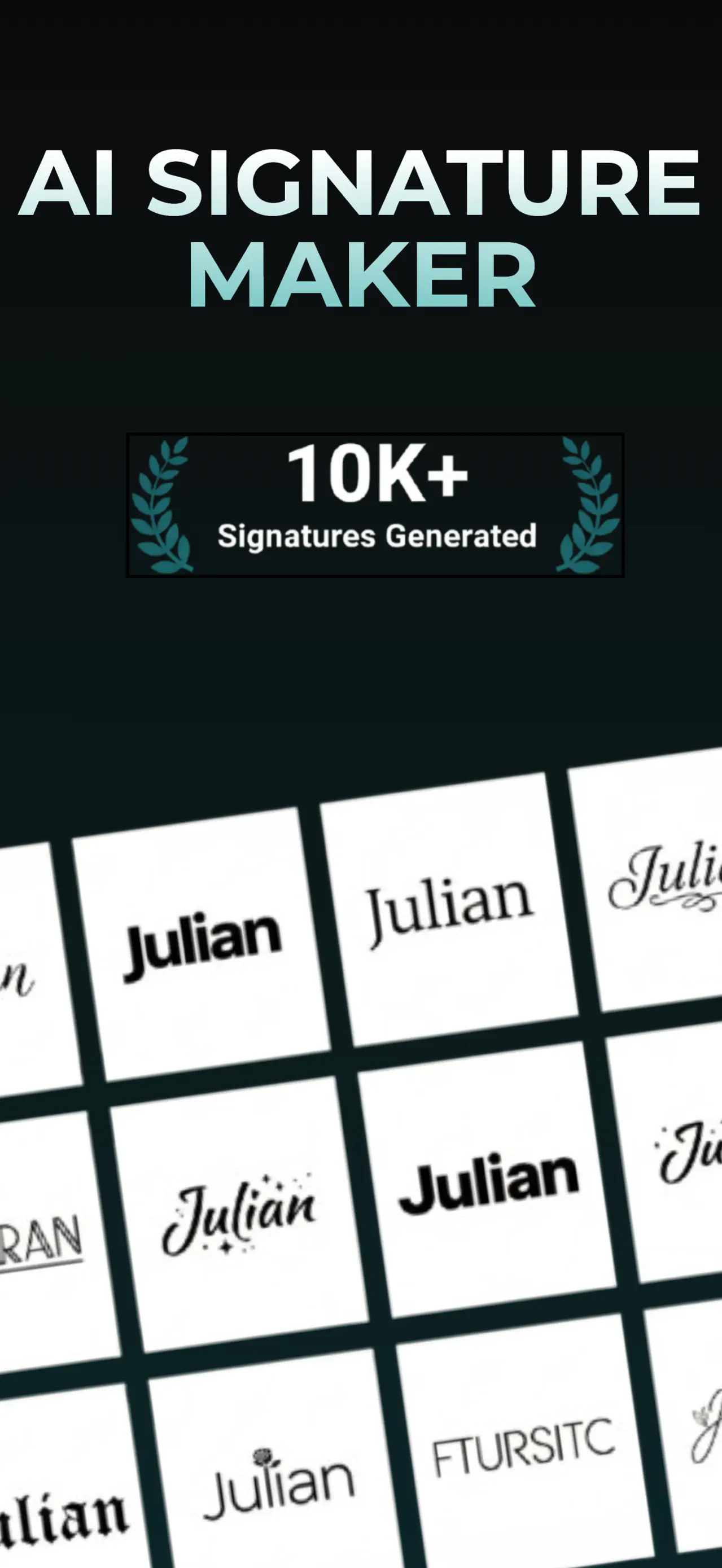
选择签名风格
浏览标志性设计并选择适合您的外观。
 AutoSign
感觉像你的签名
以您喜欢的风格用您的名字签名,或手绘签名。保存以供日后使用,并在需要签名时将其放入 PDF 中。
下载AutoSign免费下载 · 适用于 iPhone 和 iPad · PDF 签名和图像导出需要 AutoSign Pro

从你的名字开始
选择外观或绘画
在 PDF 上使用它
关于应用程序
AutoSign是一款适用于iPhone和iPad的手写签名制作工具。它根据名称或绘图生成设计,并将视觉签名放在 PDF 上。 App Store 将其列为 Signature Creator & Generator,开发者 林嘎·库苏玛·萨克蒂.
专为日常文档而设计
AutoSign 帮助您创建手写签名并将其保存在您的设备上。从名字开始或画出自己的名字,然后从经典、现代、书法等风格中进行选择。
浏览标志性设计并选择适合您的外观。
根据您的姓名生成版本,或使用绘图画布进行您自己的手写。
在 AutoSign 中打开 PDF,放置您的签名,然后导出签名的文件。
AutoSign 在文档上放置视觉签名。它不验证身份或提供证书或审计跟踪。使用图像签名之前,请检查适用于您的文档的要求。
实用签名指南
一些有用的细节
是的。在AutoSign中选择一种样式,输入您的名字,然后生成一个手写外观的设计。保存前检查每个字母。您也可以自己画签名。
请参阅姓名到签名的步骤 →PDF 签名需要 AutoSign Pro。签名生成的免费使用受到限制。检查应用内订阅屏幕以了解当前计划的详细信息和定价。
了解 PDF 签名的工作原理 →否。AutoSign 在文档上放置视觉标记。它不会验证签名者或创建证书或审核跟踪。遵循文件收件人的签名要求。
您的签名,随时准备好