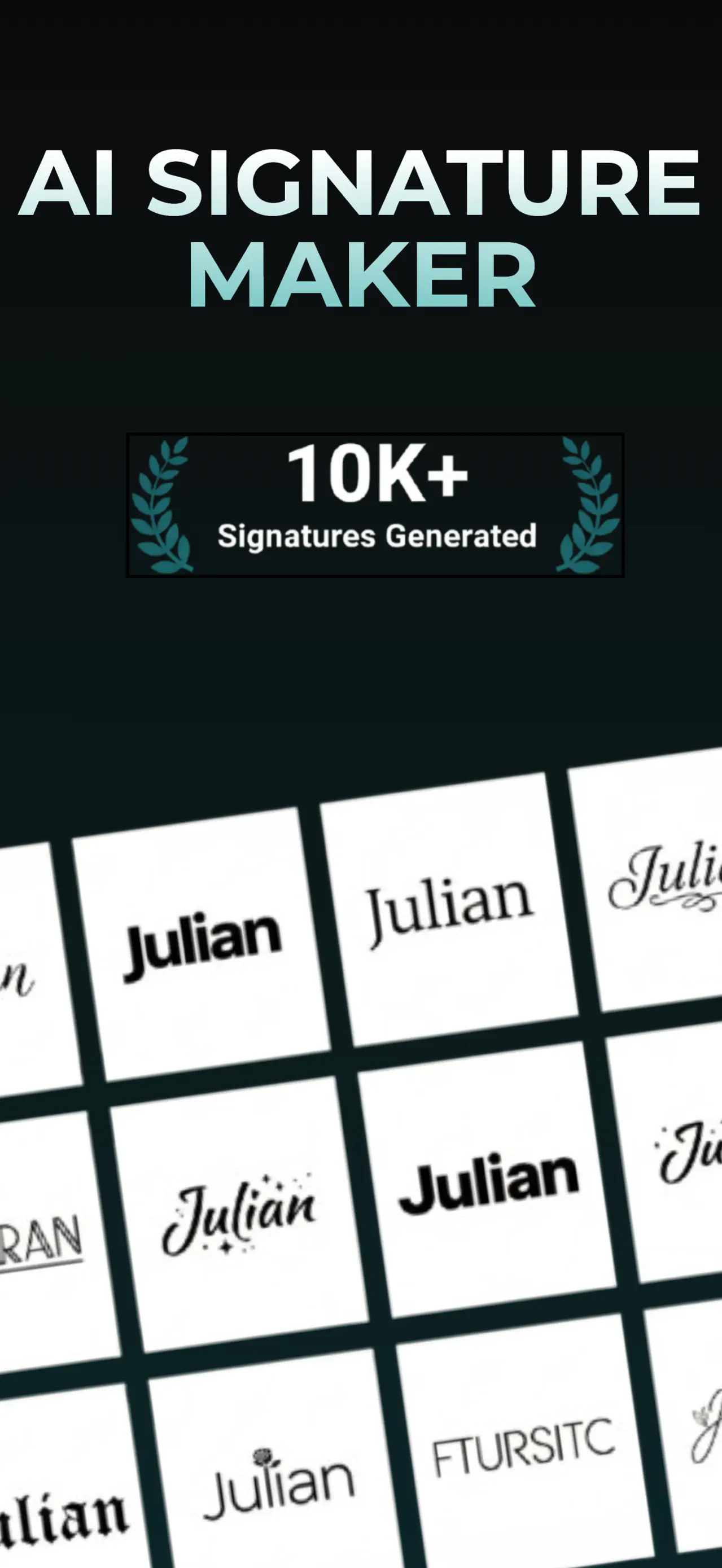
Izberite slog podpisa
Prebrskajte po značilnih dizajnih in izberite videz, ki vam ustreza.
 AutoSign
Podpis, ki se počuti kot vaš
Naredite podpis iz svojega imena v slogu, ki vam je všeč, ali ga narišite ročno. Shranite ga za pozneje in ga postavite v PDF, ko se boste morali podpisati.
Prenesi AutoSignBrezplačen prenos · Za iPhone in iPad · Podpis PDF in izvoz slike zahtevata AutoSign Pro

Začnite s svojim imenom
Izberite videz ali narišite
Uporabite ga v PDF-ju
O aplikaciji
AutoSign je izdelovalec ročno napisanih podpisov za iPhone in iPad. Ustvari modele iz imena ali risbe in postavi vizualni podpis na PDF. App Store ga navaja kot Signature Creator & Generator, ki ga je razvil Lingga Kusuma Sakti.
Narejen za vsakodnevne dokumente
AutoSign vam pomaga ustvariti ročno napisan podpis in ga ohraniti pripravljenega v vaši napravi. Začnite z imenom ali narišite svoje, nato pa izberite med slogi, kot so klasični, moderni, kaligrafski in drugi.
Prebrskajte po značilnih dizajnih in izberite videz, ki vam ustreza.
Ustvarite različico iz svojega imena ali uporabite risalno platno za svoj rokopis.
Odprite PDF v AutoSign, postavite svoj podpis in izvozite podpisano datoteko.
AutoSign postavi vizualni podpis na dokument. Ne preverja identitete ali zagotavlja potrdila ali revizijske sledi. Pred uporabo slikovnega podpisa preverite zahteve, ki veljajo za vaš dokument.
Praktični vodniki za podpisovanje
Primerjajte rokopisne, kurzivne in kaligrafske sloge. Pred shranjevanjem preverite črke.
Preberite vodnik →Uporabite svoj prst in platno za ročno risanje kot izhodišče za oblikovanje.
Preberite vodnik →Shranite v Fotografije ali delite sliko z jasnimi navodili za izvozne kontrole.
Preberite vodnik →Izberite shranjen dokument, postavite svoj podpis in izvozite podpisano kopijo.
Preberite vodnik →Nekaj uporabnih podrobnosti
ja Izberite slog v AutoSign, vnesite svoje ime in ustvarite rokopisni dizajn. Preverite vsako črko, preden jo shranite. Podpis lahko narišete tudi sami.
Oglejte si korake od imena do podpisa →Podpis PDF zahteva AutoSign Pro. Generiranje podpisov ima omejeno brezplačno uporabo. Preverite zaslon za naročnino v aplikaciji za podrobnosti trenutnega paketa in cene.
Oglejte si, kako deluje podpisovanje PDF →Ne. AutoSign postavi vizualno oznako na dokument. Ne preveri podpisnika ali ustvari potrdila ali revizijske sledi. Upoštevajte zahteve za podpis prejemnika dokumenta.
Vaš podpis, pripravljen, ko ste vi