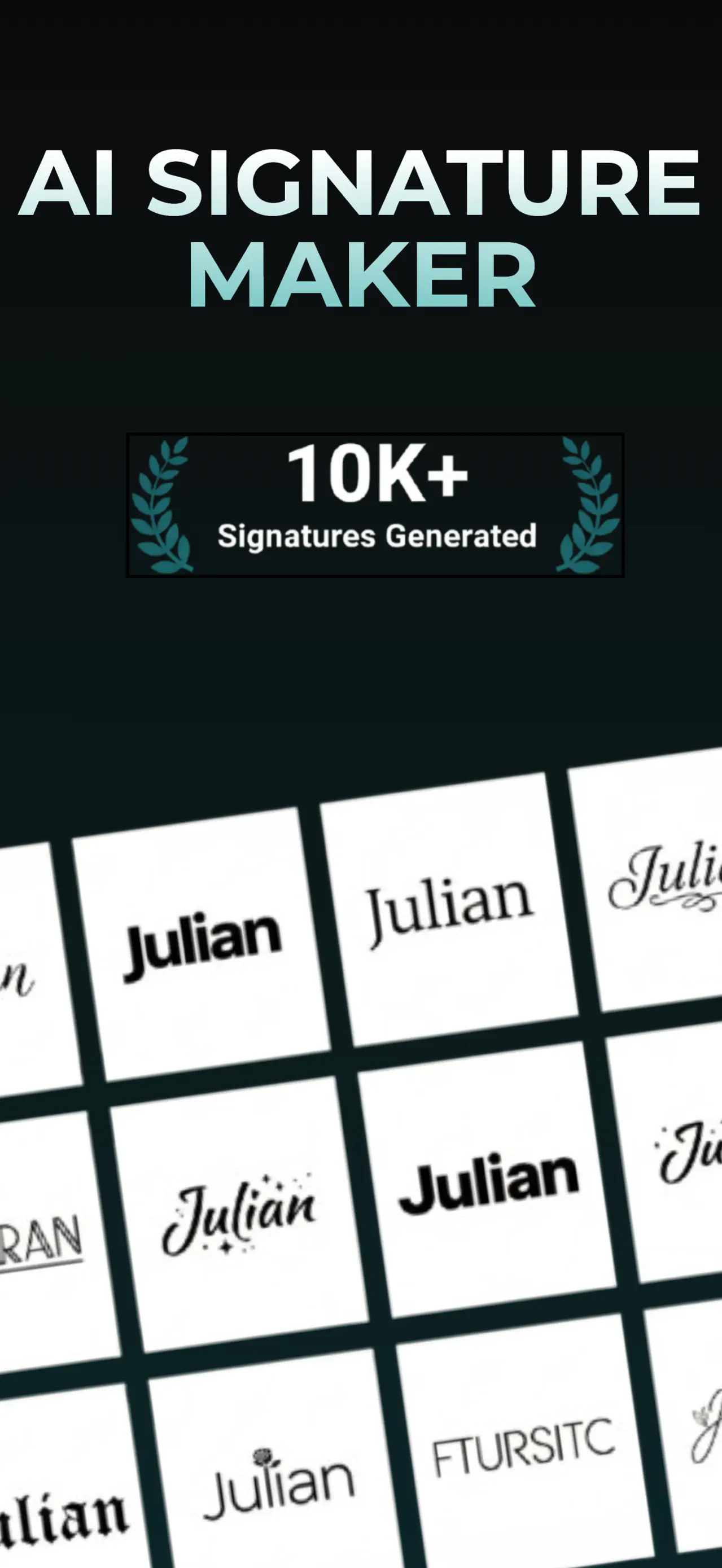
Виберіть фірмовий стиль
Перегляньте фірмові дизайни та виберіть образ, який вам підходить.
 AutoSign
Підпис, який відчувається як ваш
Зробіть підпис зі свого імені в стилі, який вам подобається, або намалюйте його від руки. Збережіть його на потім і розмістіть у PDF-файлі, коли вам знадобиться підписати.
Завантажити AutoSignБезкоштовне завантаження · Для iPhone та iPad · Для підписання PDF-файлу та експорту зображень потрібен AutoSign Pro

Почніть зі свого імені
Виберіть вигляд або намалюйте
Використовуйте його в PDF
Про додаток
AutoSign — програма для створення рукописних підписів для iPhone та iPad. Він генерує проекти з назви чи малюнка та розміщує візуальний підпис у PDF-файлі. App Store вказує його як Signature Creator & Generator, розроблений Лінгга Кусума Шакти.
Створено для щоденних документів
AutoSign допоможе вам створити рукописний підпис і зберегти його на своєму пристрої. Почніть із імені або намалюйте власне, а потім виберіть із таких стилів, як класичний, сучасний, каліграфічний тощо.
Перегляньте фірмові дизайни та виберіть образ, який вам підходить.
Створіть версію зі свого імені або використовуйте полотно малювання для власного почерку.
Відкрийте PDF-файл у AutoSign, поставте свій підпис і експортуйте підписаний файл.
AutoSign розміщує візуальний підпис на документі. Він не підтверджує особу, не надає сертифікат чи контрольний слід. Перш ніж використовувати підпис із зображенням, перевірте вимоги, які стосуються вашого документа.
Практичні посібники з підписів
Порівняйте стилі рукопису, скоропису та каліграфії. Перед збереженням перевірте літери.
Прочитати посібник →Використовуйте свій палець і полотно Hand Drawing як відправну точку для дизайну.
Прочитати посібник →Збережіть у фотографіях або поділіться зображенням із чіткими інструкціями щодо елементів керування експортом.
Прочитати посібник →Виберіть збережений документ, поставте свій підпис і експортуйте підписану копію.
Прочитати посібник →Кілька корисних деталей
так Виберіть стиль у AutoSign, введіть своє ім’я та створіть рукописний дизайн. Перевіряйте кожну літеру, перш ніж зберігати її. Ви також можете намалювати підпис самостійно.
Перегляньте кроки від імені до підпису →Підписання PDF вимагає AutoSign Pro. Генерація підписів має обмежене безкоштовне використання. Перевірте екран підписки в додатку, щоб дізнатися про поточний план і ціни.
Подивіться, як працює підпис PDF →Ні AutoSign розміщує візуальну позначку на документі. Він не перевіряє підписувача, не створює сертифікат чи контрольний журнал. Дотримуйтесь вимог щодо підпису одержувача документа.
Ваш підпис, готовий, коли ви готові