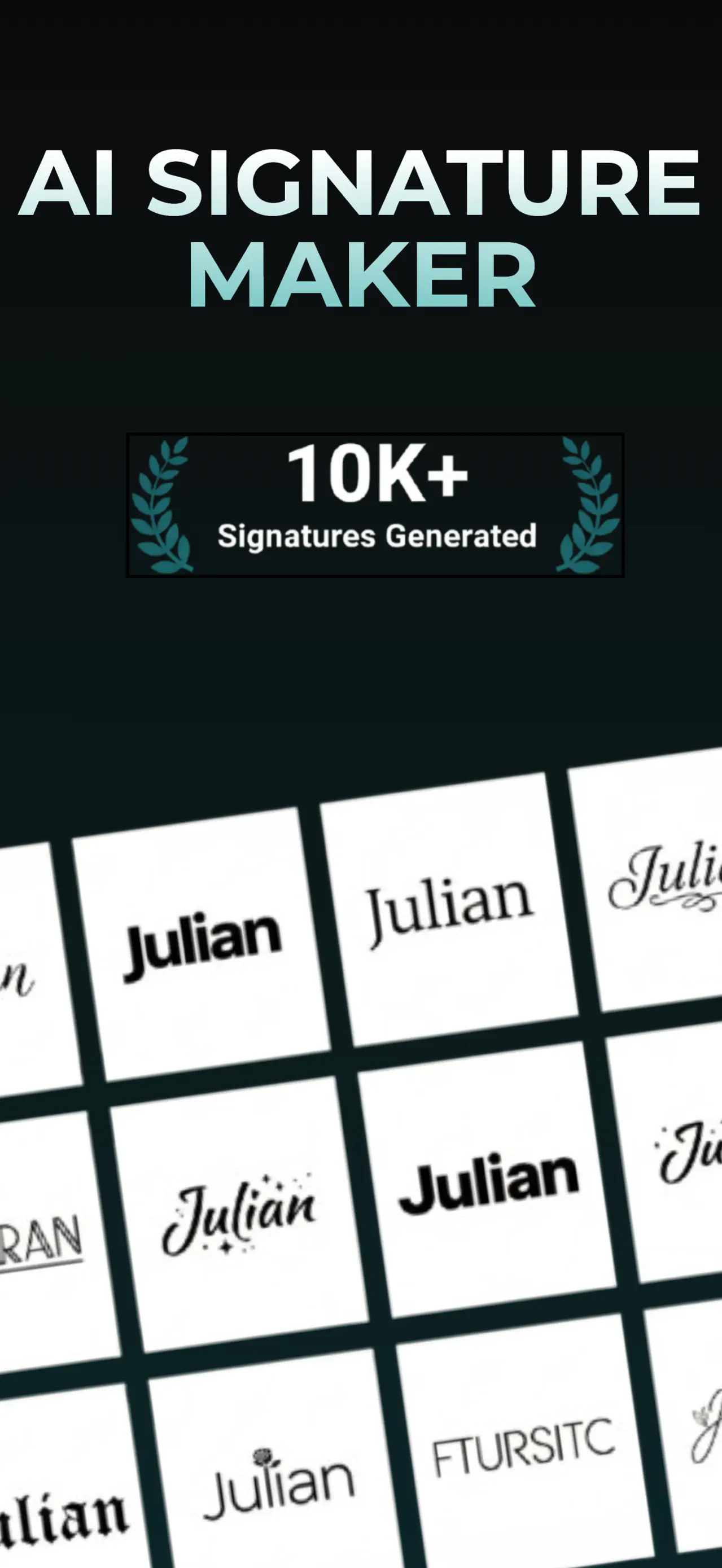
Vyberte styl podpisu
Prohlédněte si podpisové vzory a vyberte si vzhled, který vám vyhovuje.
 AutoSign
Podpis, který vypadá jako váš
Vytvořte podpis ze svého jména ve stylu, který se vám líbí, nebo jej nakreslete ručně. Uložte si jej na později a umístěte jej do PDF, až budete potřebovat podepsat.
Stáhnout AutoSignZdarma ke stažení · Pro iPhone a iPad · Podepisování PDF a export obrázků vyžadují AutoSign Pro

Začněte svým jménem
Vyberte si vzhled nebo kreslení
Použijte jej na PDF
O aplikaci
AutoSign je ručně psaný podpis pro iPhone a iPad. Generuje návrhy z názvu nebo výkresu a umístí vizuální podpis do PDF. App Store jej uvádí jako Signature Creator & Generator, vyvinutý společností Lingga Kusuma Sakti.
Vyrobeno pro každodenní dokumenty
AutoSign vám pomůže vytvořit vlastnoručně vypadající podpis a mít jej připravený na vašem zařízení. Začněte jménem nebo si nakreslete své vlastní a poté si vyberte ze stylů, jako je klasický, moderní, kaligrafie a další.
Prohlédněte si podpisové vzory a vyberte si vzhled, který vám vyhovuje.
Vygenerujte verzi ze svého jména nebo použijte kreslicí plátno pro svůj vlastní rukopis.
Otevřete PDF v AutoSign, umístěte svůj podpis a exportujte podepsaný soubor.
AutoSign umístí na dokument vizuální podpis. Neověřuje identitu ani neposkytuje certifikát nebo auditní záznam. Před použitím obrazového podpisu zkontrolujte požadavky, které se vztahují na váš dokument.
Praktické průvodce podpisy
Porovnejte styly rukopisu, kurzívy a kaligrafie. Před uložením zkontrolujte písmena.
Přečtěte si návod →Použijte svůj prst a plátno Ruční kresba jako výchozí bod pro návrh.
Přečtěte si návod →Uložit do fotografií nebo sdílet obrázek s jasnými pokyny pro ovládací prvky exportu.
Přečtěte si návod →Vyberte uložený dokument, umístěte svůj podpis a exportujte podepsanou kopii.
Přečtěte si návod →Několik užitečných detailů
Ano. Vyberte styl v AutoSign, zadejte své jméno a vytvořte ručně psaný design. Před uložením zkontrolujte každé písmeno. Podpis můžete nakreslit i sami.
Viz kroky k podpisu jména →Podepisování PDF vyžaduje AutoSign Pro. Generování podpisu má omezené bezplatné použití. Podrobnosti o aktuálním plánu a cenách naleznete na obrazovce předplatného v aplikaci.
Podívejte se, jak funguje podepisování PDF →Ne. AutoSign umístí na dokument vizuální značku. Neověřuje podepisovatele ani nevytváří certifikát nebo auditní záznam. Dodržujte požadavky na podpis příjemce dokumentu.
Váš podpis, připraven, až budete