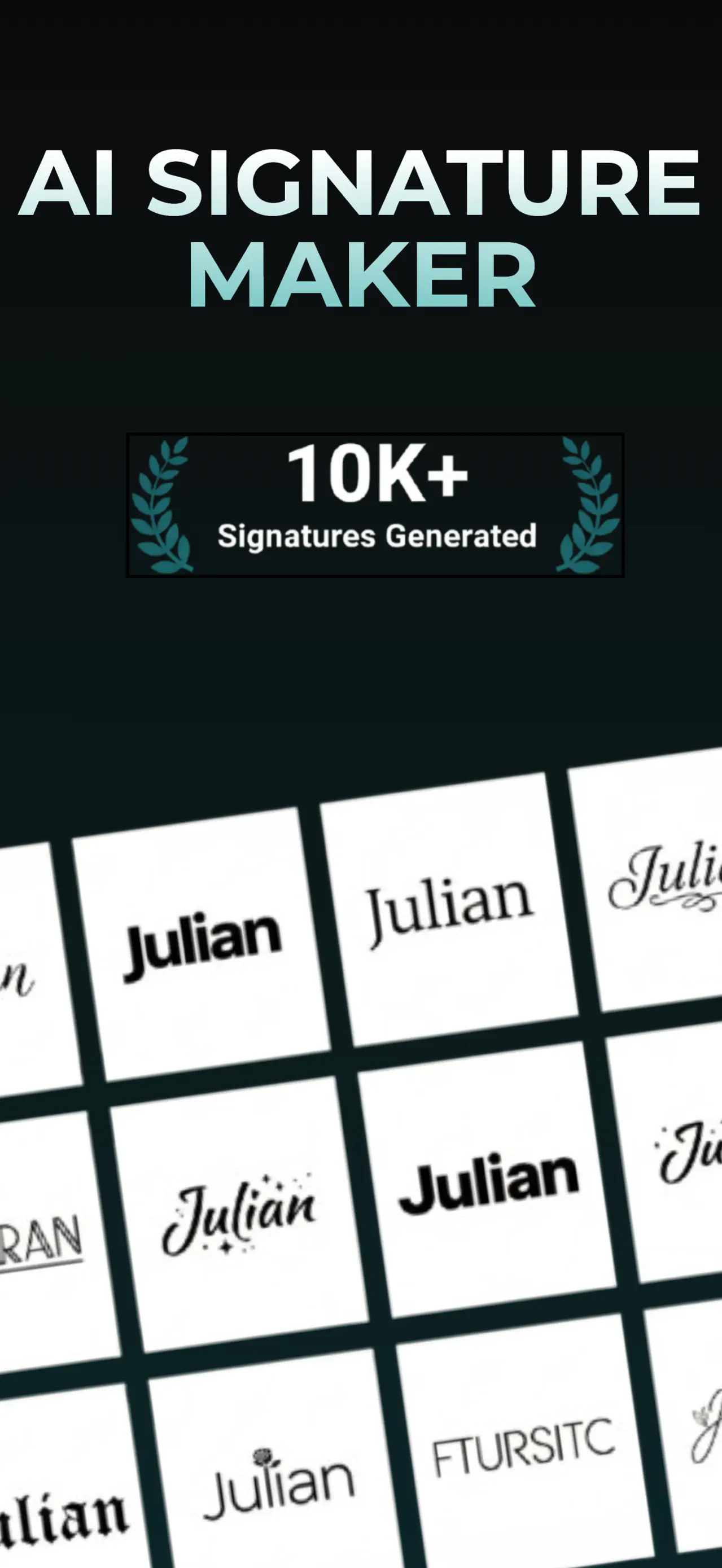
Choisissez un style signature
Parcourez les modèles signature et choisissez le look qui vous convient.
 AutoSign
Une signature qui vous ressemble
Créez une signature à partir de votre nom dans un style que vous aimez ou dessinez-la à la main. Enregistrez-le pour plus tard et placez-le sur un PDF lorsque vous devez le signer.
Télécharger AutoSignTéléchargement gratuit · Pour iPhone et iPad · La signature PDF et l'exportation d'images nécessitent AutoSign Pro

Commencez par votre nom
Choisissez un look ou dessinez
Utilisez-le sur un PDF
À propos de l'application
AutoSign est un créateur de signatures manuscrites pour iPhone et iPad. Il génère des conceptions à partir d'un nom ou d'un dessin et place une signature visuelle sur un PDF. L'App Store le répertorie comme Signature Creator & Generator, développé par Lingga Kusuma Sakti.
Conçu pour les documents du quotidien
AutoSign vous aide à créer une signature d'apparence manuscrite et à la conserver sur votre appareil. Commencez par un nom ou dessinez le vôtre, puis choisissez parmi des styles tels que classique, moderne, calligraphie, etc.
Parcourez les modèles signature et choisissez le look qui vous convient.
Générez une version à partir de votre nom ou utilisez la toile de dessin pour votre propre écriture.
Ouvrez un PDF dans AutoSign, positionnez votre signature et exportez le fichier signé.
AutoSign appose une signature visuelle sur un document. Il ne vérifie pas l’identité et ne fournit pas de certificat ou de piste d’audit. Vérifiez les exigences qui s'appliquent à votre document avant d'utiliser une signature d'image.
Guides pratiques de signature
Comparez les styles manuscrits, cursifs et calligraphiques. Vérifiez les lettres avant de sauvegarder.
Lire le guide →Utilisez votre doigt et la toile Hand Drawing comme point de départ pour un dessin.
Lire le guide →Enregistrez dans Photos ou partagez l'image, avec des instructions claires pour les contrôles d'exportation.
Lire le guide →Choisissez un document enregistré, positionnez votre signature et exportez la copie signée.
Lire le guide →Quelques détails utiles
Oui. Choisissez un style dans AutoSign, entrez votre nom et générez un design d'apparence manuscrite. Vérifiez chaque lettre avant de la sauvegarder. Vous pouvez également dessiner vous-même une signature.
Voir les étapes du nom à la signature →La signature PDF nécessite AutoSign Pro. La génération de signatures a une utilisation gratuite limitée. Consultez l'écran d'abonnement dans l'application pour connaître les détails et les tarifs actuels du forfait.
Découvrez comment fonctionne la signature PDF →Non. AutoSign place une marque visuelle sur le document. Il ne vérifie pas le signataire et ne crée pas de certificat ou de piste d'audit. Suivez les exigences de signature du destinataire du document.
Votre signature, prête quand vous l'êtes