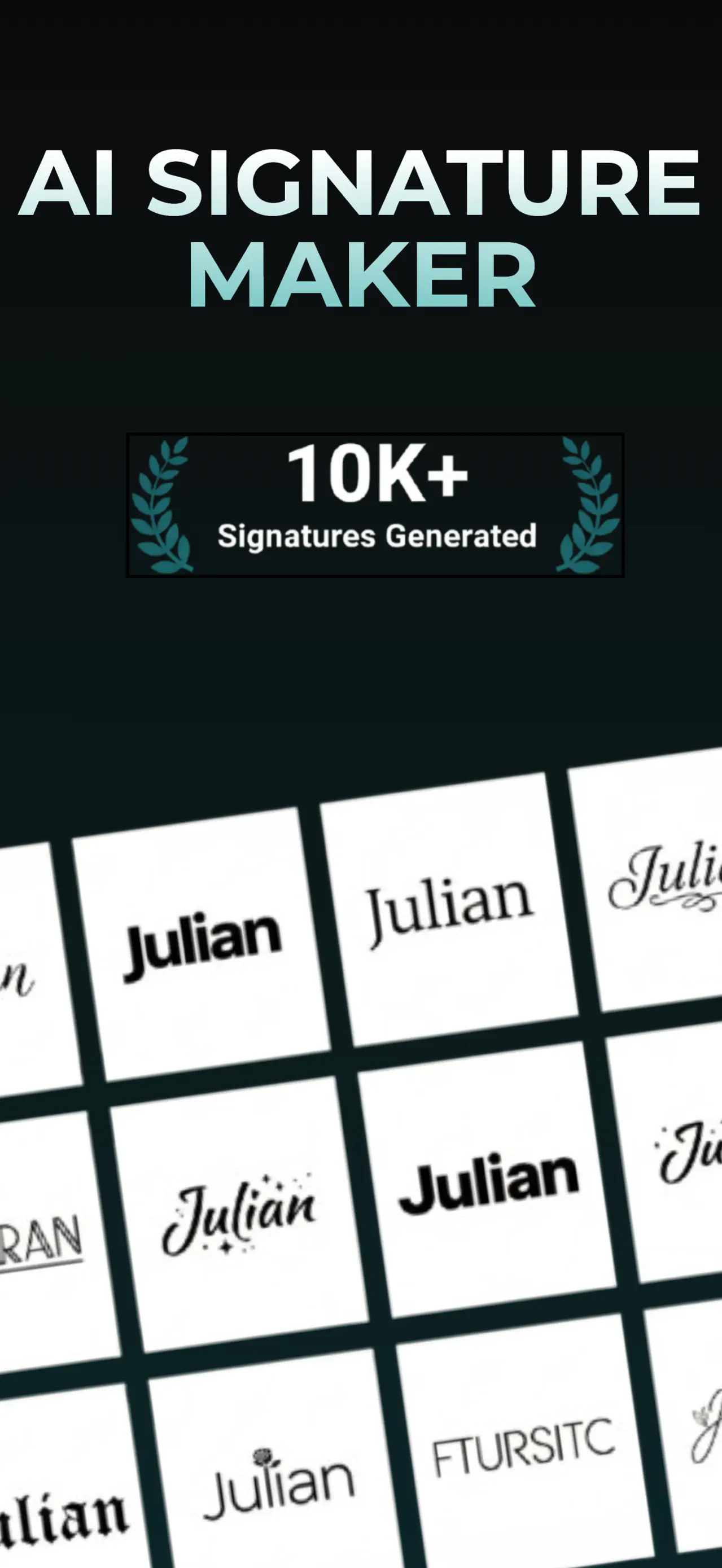
Valitse tunnustyyli
Selaa allekirjoituksia ja valitse itsellesi sopiva look.
 AutoSign
Allekirjoitus, joka tuntuu sinun
Tee allekirjoitus nimestäsi haluamallasi tyylillä tai piirrä se käsin. Tallenna se myöhempää käyttöä varten ja aseta se PDF-tiedostoon, kun sinun on allekirjoitettava.
Lataa AutoSignIlmaiseksi ladattavissa · iPhonelle ja iPadille · PDF-allekirjoitus ja kuvien vienti edellyttävät AutoSign Pro

Aloita omalla nimelläsi
Valitse ulkoasu tai piirrä
Käytä sitä PDF-tiedostona
Tietoja sovelluksesta
AutoSign on käsinkirjoitettu allekirjoitus iPhonelle ja iPadille. Se luo mallit nimestä tai piirroksesta ja sijoittaa visuaalisen allekirjoituksen PDF-tiedostoon. App Store listaa sen nimellä Signature Creator & Generator, kehittäjä Lingga Kusuma Sakti.
Tehty jokapäiväisiin asiakirjoihin
AutoSign auttaa sinua luomaan käsinkirjoitetun allekirjoituksen ja pitämään sen valmiina laitteellasi. Aloita nimellä tai piirrä omasi ja valitse sitten tyyleistä, kuten klassinen, moderni, kalligrafia ja paljon muuta.
Selaa allekirjoituksia ja valitse itsellesi sopiva look.
Luo versio nimestäsi tai käytä piirustuskankaaa omaan käsialaasi.
Avaa PDF kohteessa AutoSign, sijoita allekirjoituksesi ja vie allekirjoitettu tiedosto.
AutoSign asettaa visuaalisen allekirjoituksen asiakirjaan. Se ei vahvista henkilöllisyyttä tai anna varmennetta tai kirjausketjua. Tarkista asiakirjaasi koskevat vaatimukset ennen kuvan allekirjoituksen käyttöä.
Käytännön allekirjoitusoppaat
Vertaa käsinkirjoitettuja, kursiivi- ja kalligrafiatyylejä. Tarkista kirjaimet ennen tallentamista.
Lue opas →Käytä sormeasi ja käsipiirroskanvaasi suunnittelun lähtökohtana.
Lue opas →Tallenna Kuviin tai jaa kuva, jossa on selkeät ohjeet vientisäätimille.
Lue opas →Valitse tallennettu asiakirja, sijoita allekirjoituksesi ja vie allekirjoitettu kopio.
Lue opas →Muutama hyödyllinen yksityiskohta
Kyllä. Valitse tyyli AutoSign:sta, kirjoita nimesi ja luo käsinkirjoitetun näköinen kuvio. Tarkista jokainen kirjain ennen kuin tallennat sen. Voit myös piirtää allekirjoituksen itse.
Katso vaiheet nimestä allekirjoitukseen →PDF-allekirjoitus vaatii AutoSign Pro. Allekirjoituksen luomisessa on rajoitettu ilmainen käyttö. Tarkista nykyiset suunnitelman tiedot ja hinnat sovelluksen sisäiseltä tilausnäytöltä.
Katso, miten PDF-allekirjoitus toimii →Ei. AutoSign lisää visuaalisen merkin asiakirjaan. Se ei vahvista allekirjoittajaa tai luo varmennetta tai kirjausketjua. Noudata asiakirjan vastaanottajan allekirjoitusvaatimuksia.
Allekirjoituksesi, valmiina, kun olet