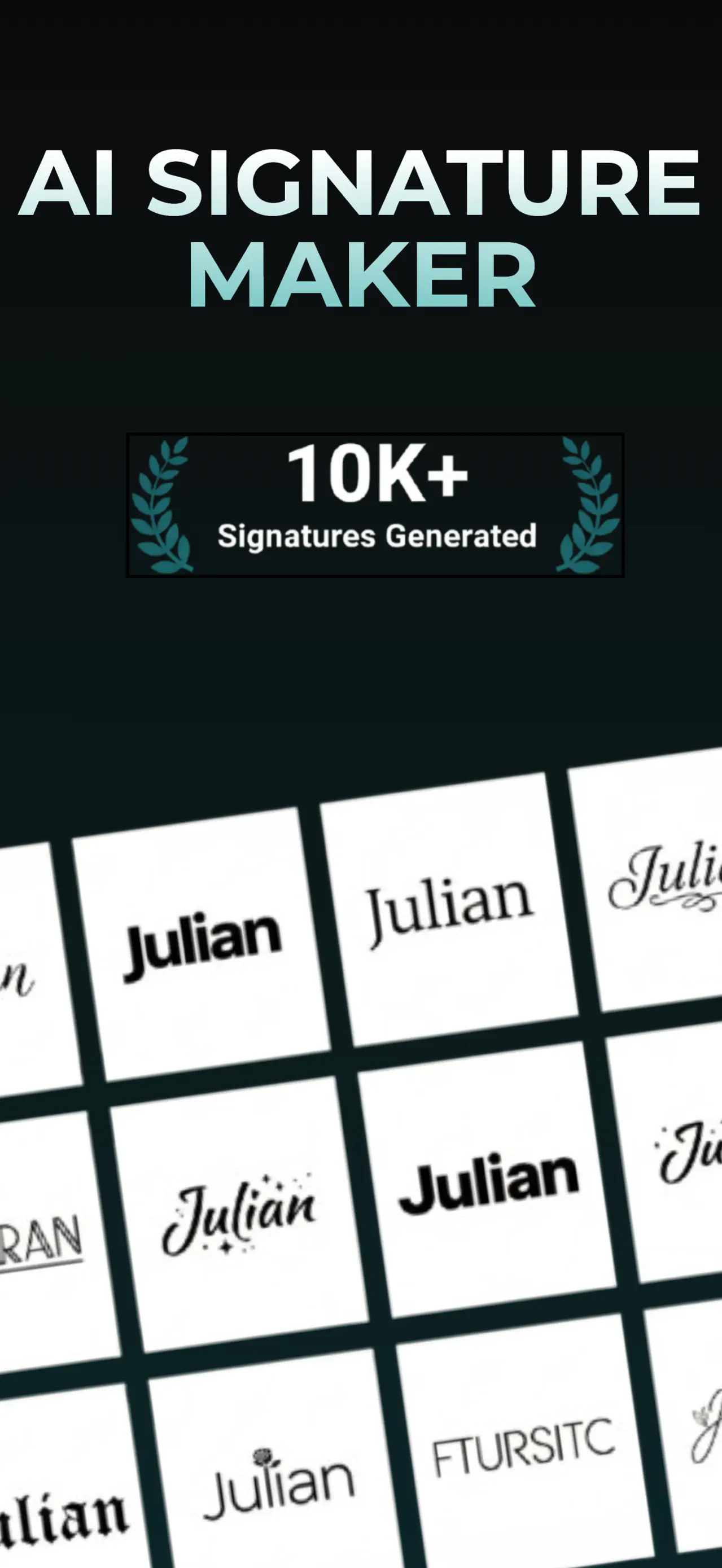
Válasszon egy aláírás stílust
Böngésszen az egyedi minták között, és válassza ki az Önnek megfelelő megjelenést.
 AutoSign
Egy aláírás, amely a tiednek tűnik
Készítsen aláírást a nevéből az Ön által kedvelt stílusban, vagy rajzolja meg kézzel. Mentse el későbbre, és helyezze el PDF-be, amikor alá kell írnia.
Letöltés AutoSignIngyenesen letölthető · iPhone és iPad esetén · PDF-aláírás és képexportálás szükséges AutoSign Pro

Kezdd a neveddel
Válasszon egy megjelenést vagy rajzoljon
Használd PDF-ben
Az alkalmazásról
A AutoSign egy kézírásos aláírás-készítő iPhone és iPad készülékekhez. Terveket készít egy névből vagy rajzból, és vizuális aláírást helyez el a PDF-ben. Az App Store így sorolja fel Signature Creator & Generator, fejlesztette Lingga Kusuma Sakti.
A mindennapi dokumentumokhoz készült
A AutoSign segítségével kézzel írt aláírást hozhat létre, és készen tarthatja az eszközön. Kezdje egy névvel, vagy rajzolja meg a sajátját, majd válasszon stílusok közül, például klasszikus, modern, kalligráfia stb.
Böngésszen az egyedi minták között, és válassza ki az Önnek megfelelő megjelenést.
Generáljon változatot a neve alapján, vagy használja a rajzvászont saját kézírásához.
Nyissa meg a PDF-fájlt a AutoSign helyen, helyezze el az aláírást, és exportálja az aláírt fájlt.
A AutoSign vizuális aláírást helyez el a dokumentumon. Nem igazolja a személyazonosságot, és nem ad tanúsítványt vagy ellenőrzési nyomvonalat. A képaláírás használata előtt ellenőrizze a dokumentumra vonatkozó követelményeket.
Gyakorlati aláírási útmutatók
Hasonlítsa össze a kézírásos, kurzív és kalligráfiai stílusokat. Mentés előtt ellenőrizze a betűket.
Olvassa el az útmutatót →Használja ujját és a Kézi rajz vásznat a terv kiindulópontjaként.
Olvassa el az útmutatót →Mentse a Fényképek közé, vagy ossza meg a képet az exportálási vezérlőkhöz tartozó egyértelmű utasításokkal.
Olvassa el az útmutatót →Válasszon ki egy mentett dokumentumot, helyezze el az aláírását, és exportálja az aláírt példányt.
Olvassa el az útmutatót →Néhány hasznos részlet
Igen. Válasszon stílust a AutoSign-ban, írja be a nevét, és hozzon létre egy kézzel írott megjelenésű tervet. Mentés előtt ellenőrizze az egyes betűket. Ön is rajzolhat aláírást.
Lásd a névtől aláírásig → lépéstA PDF-aláíráshoz AutoSign Pro szükséges. Az aláírás generálása korlátozottan használható ingyenesen. Tekintse meg az alkalmazáson belüli előfizetési képernyőt az aktuális terv részleteiért és az árakért.
Nézze meg, hogyan működik a PDF-aláírás →Nem. A AutoSign vizuális jelet helyez a dokumentumon. Nem ellenőrzi az aláírót, és nem hoz létre tanúsítványt vagy ellenőrzési nyomvonalat. Kövesse a dokumentum címzettjének aláírási követelményeit.
Az Ön aláírása, készen áll, amikor készen áll