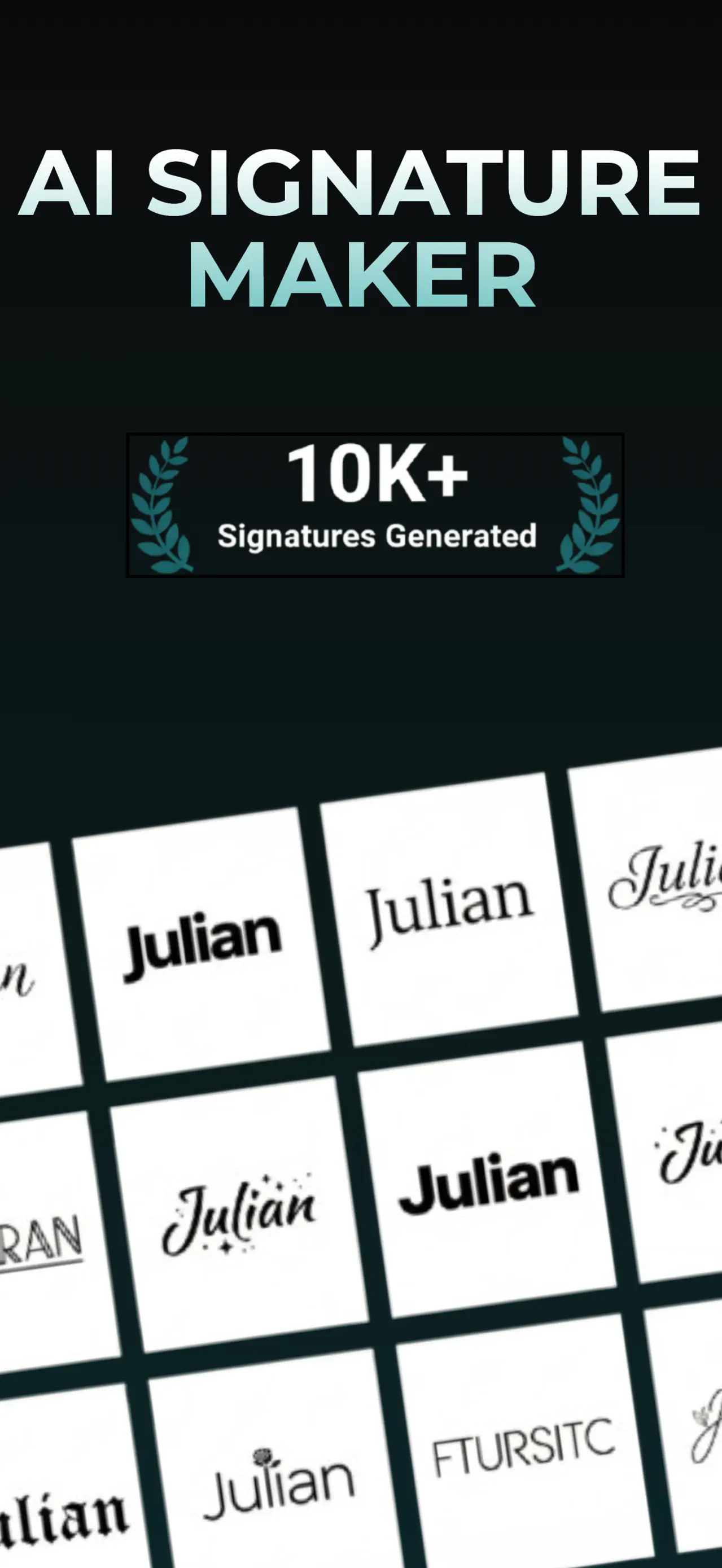
署名スタイルを選択してください
特徴的なデザインを参照して、自分に合ったスタイルを選択してください。
 AutoSign
あなたらしいサイン
自分の名前を好きなスタイルでサインしたり、手書きしたりできます。後で使用できるように保存し、署名が必要なときに PDF に保存します。
ダウンロード AutoSign無料でダウンロード可能 · iPhone および iPad 用 · PDF 署名と画像エクスポートには AutoSign Pro が必要です

あなたの名前から始めてください
外観または描画を選択します
PDF上で利用する
アプリについて
AutoSign は、iPhone および iPad 用の手書きサイン メーカーです。名前または図面からデザインを生成し、PDF に視覚的な署名を配置します。 App Storeでは次のようにリストされています Signature Creator & Generatorによって開発されました リンガ クスマ サクティ.
日常の文書用に作られました
AutoSign は、手書き風の署名を作成し、デバイス上で準備できるようにするのに役立ちます。まずは名前を付けるか、自分で名前を描き、クラシック、モダン、カリグラフィーなどのスタイルから選択します。
特徴的なデザインを参照して、自分に合ったスタイルを選択してください。
自分の名前からバージョンを生成するか、自分の手書きの描画キャンバスを使用します。
AutoSign で PDF を開き、署名を配置して、署名されたファイルをエクスポートします。
AutoSign は文書に視覚的な署名を配置します。身元を確認したり、証明書や監査証跡を提供したりすることはありません。画像署名を使用する前に、ドキュメントに適用される要件を確認してください。
実用的な署名ガイド
いくつかの役立つ詳細
はい。 AutoSign でスタイルを選択し、名前を入力して、手書き風のデザインを生成します。保存する前に各文字を確認してください。自分でサインを描くこともできます。
名前から署名までの手順を参照→PDF 署名には AutoSign Pro が必要です。署名の生成には自由な使用が制限されています。現在のプランの詳細と価格については、アプリ内サブスクリプション画面をご確認ください。
PDF 署名の仕組みを確認する→いいえ、AutoSign は文書に視覚的なマークを付けます。署名者の検証や、証明書や監査証跡の作成は行いません。文書受信者の署名要件に従ってください。
あなたの署名、いつでも準備完了