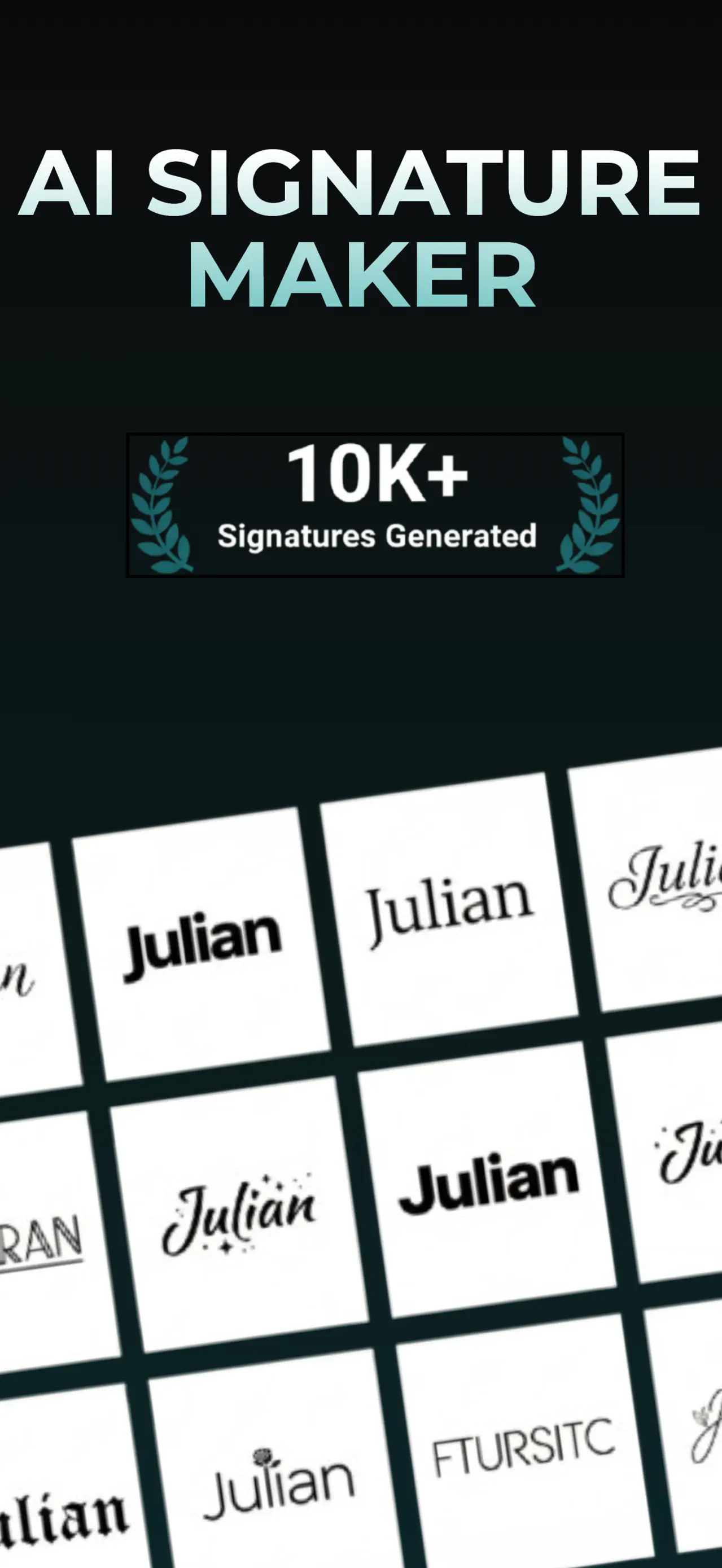
Wybierz charakterystyczny styl
Przeglądaj charakterystyczne projekty i wybierz wygląd, który Ci odpowiada.
 AutoSign
Podpis, który wydaje się być Twój
Zrób podpis swoim imieniem i nazwiskiem w stylu, który Ci się podoba, lub narysuj go ręcznie. Zapisz go na później i umieść w pliku PDF, gdy będziesz musiał podpisać.
Pobierz AutoSignDo pobrania bezpłatnie · Na iPhone'a i iPada · Wymagane podpisywanie plików PDF i eksport obrazów AutoSign Pro

Zacznij od swojego imienia
Wybierz wygląd lub narysuj
Użyj go w pliku PDF
O aplikacji
AutoSign to narzędzie do tworzenia odręcznych podpisów dla iPhone'a i iPada. Generuje projekty na podstawie nazwy lub rysunku i umieszcza podpis wizualny w pliku PDF. App Store wymienia go jako Signature Creator & Generator, opracowany przez Lingga Kusuma Śakti.
Przeznaczony do codziennych dokumentów
AutoSign pomaga utworzyć podpis wyglądający na odręczny i przechowywać go na urządzeniu. Zacznij od imienia lub narysuj własne, a następnie wybieraj spośród stylów takich jak klasyczny, nowoczesny, kaligrafia i nie tylko.
Przeglądaj charakterystyczne projekty i wybierz wygląd, który Ci odpowiada.
Wygeneruj wersję na podstawie swojego imienia lub użyj płótna rysunkowego, aby napisać własny charakter pisma.
Otwórz plik PDF w AutoSign, umieść swój podpis i wyeksportuj podpisany plik.
AutoSign umieszcza podpis wizualny na dokumencie. Nie weryfikuje tożsamości ani nie zapewnia certyfikatu ani ścieżki audytu. Przed użyciem podpisu obrazowego sprawdź wymagania dotyczące Twojego dokumentu.
Praktyczne przewodniki po podpisach
Porównaj style pisma odręcznego, kursywy i kaligrafii. Sprawdź litery przed zapisaniem.
Przeczytaj poradnik →Użyj palca i obszaru rysunku odręcznego jako punktu wyjścia dla projektu.
Przeczytaj poradnik →Zapisz w Zdjęciach lub udostępnij obraz, korzystając z jasnych instrukcji dotyczących kontroli eksportu.
Przeczytaj poradnik →Wybierz zapisany dokument, umieść swój podpis i wyeksportuj podpisaną kopię.
Przeczytaj poradnik →Kilka przydatnych szczegółów
Tak. Wybierz styl w AutoSign, wpisz swoje imię i nazwisko i wygeneruj projekt wyglądający na odręczny. Sprawdź każdą literę zanim ją zapiszesz. Możesz także samodzielnie narysować podpis.
Zobacz kroki od nazwy do podpisu →Podpisywanie plików PDF wymaga AutoSign Pro. Generowanie podpisów ma ograniczone bezpłatne zastosowanie. Sprawdź ekran subskrypcji w aplikacji, aby uzyskać szczegółowe informacje na temat aktualnego planu i cen.
Zobacz jak działa podpisywanie plików PDF →Nie. AutoSign umieszcza znak wizualny na dokumencie. Nie weryfikuje osoby podpisującej ani nie tworzy certyfikatu ani ścieżki audytu. Postępuj zgodnie z wymaganiami dotyczącymi podpisu odbiorcy dokumentu.
Twój podpis, gotowy, kiedy jesteś