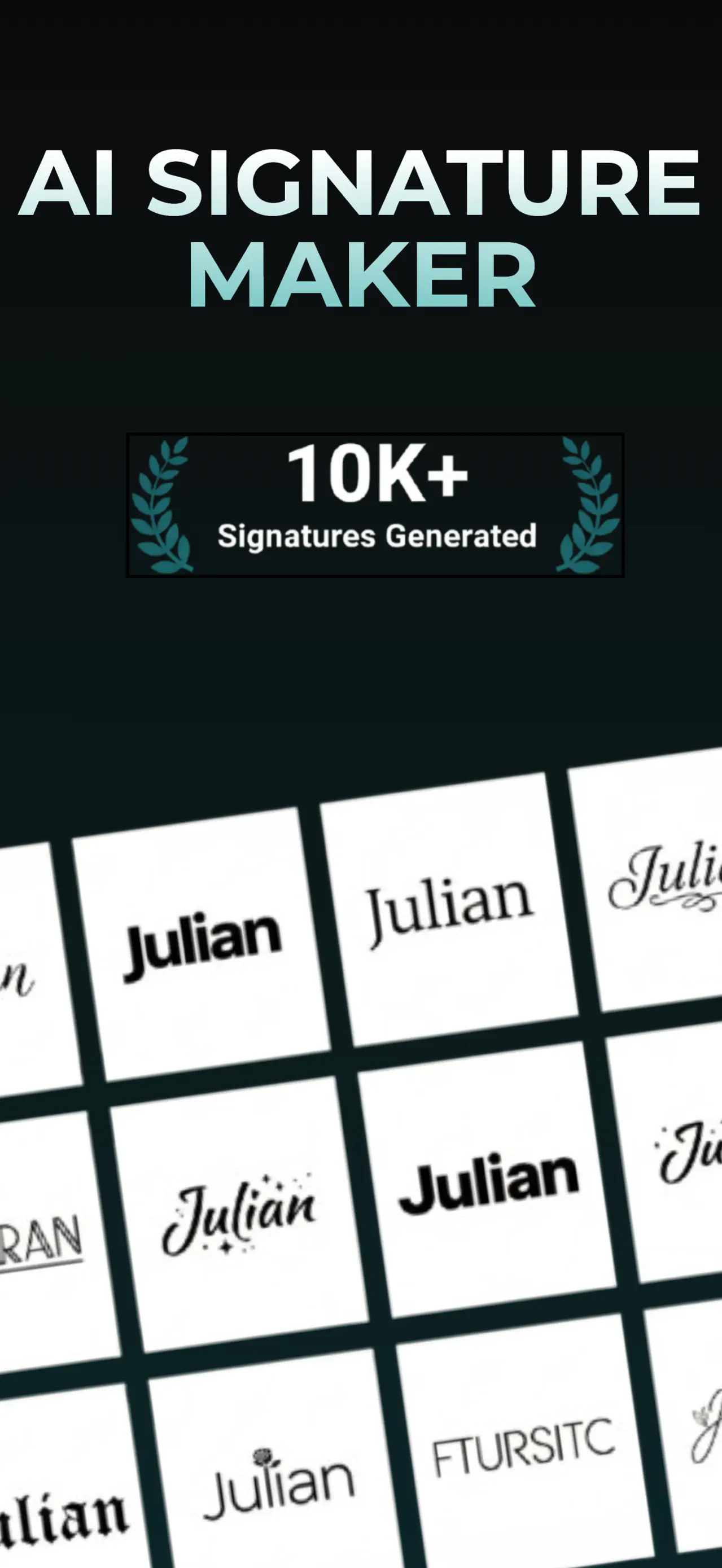
Alegeți un stil de semnătură
Răsfoiți modelele de semnătură și alegeți un aspect care vi se potrivește.
 AutoSign
O semnătură care se simte ca a ta
Faceți o semnătură din numele dvs. într-un stil care vă place sau desenați-o manual. Salvați-l pentru mai târziu și plasați-l pe un PDF când trebuie să semnați.
Descărcați AutoSignDescărcare gratuită · Pentru iPhone și iPad · Semnarea PDF și exportul imaginilor necesită AutoSign Pro

Începe cu numele tău
Alegeți un aspect sau desenați
Folosește-l pe un PDF
Despre aplicație
AutoSign este un producător de semnături scrise de mână pentru iPhone și iPad. Acesta generează desene dintr-un nume sau desen și plasează o semnătură vizuală pe un PDF. App Store îl listează ca Signature Creator & Generator, dezvoltat de Lingga Kusuma Sakti.
Realizat pentru documentele de zi cu zi
AutoSign vă ajută să creați o semnătură cu aspect scris de mână și să o păstrați pregătită pe dispozitiv. Începeți cu un nume sau desenați-l pe al dvs., apoi alegeți dintre stiluri precum clasic, modern, caligrafie și multe altele.
Răsfoiți modelele de semnătură și alegeți un aspect care vi se potrivește.
Generați o versiune după numele dvs. sau utilizați pânza de desen pentru propriul scris de mână.
Deschideți un PDF în AutoSign, poziționați-vă semnătura și exportați fișierul semnat.
AutoSign plasează o semnătură vizuală pe un document. Nu verifică identitatea și nu oferă un certificat sau o pistă de audit. Verificați cerințele care se aplică documentului dumneavoastră înainte de a utiliza o semnătură de imagine.
Ghiduri practice de semnătură
Comparați stilurile scrise de mână, cursive și caligrafie. Verificați literele înainte de a salva.
Citiți ghidul →Folosiți degetul și pânza Desenului manual ca punct de plecare pentru un design.
Citiți ghidul →Salvați în Fotografii sau partajați imaginea, cu instrucțiuni clare pentru comenzile de export.
Citiți ghidul →Alegeți un document salvat, poziționați semnătura și exportați copia semnată.
Citiți ghidul →Câteva detalii utile
Da. Alegeți un stil în AutoSign, introduceți-vă numele și generați un design cu aspect scris de mână. Verificați fiecare literă înainte de a o salva. De asemenea, puteți desena singur o semnătură.
Vedeți pașii de la nume până la semnătură →Semnarea PDF necesită AutoSign Pro. Generarea semnăturii are o utilizare gratuită limitată. Verificați ecranul de abonament în aplicație pentru detaliile actuale ale planului și prețuri.
Vedeți cum funcționează semnarea PDF →Nu. AutoSign plasează un semn vizual pe document. Nu verifică semnatarul și nu creează un certificat sau o pistă de audit. Urmați cerințele de semnare ale destinatarului documentului.
Semnătura ta, gata când ești