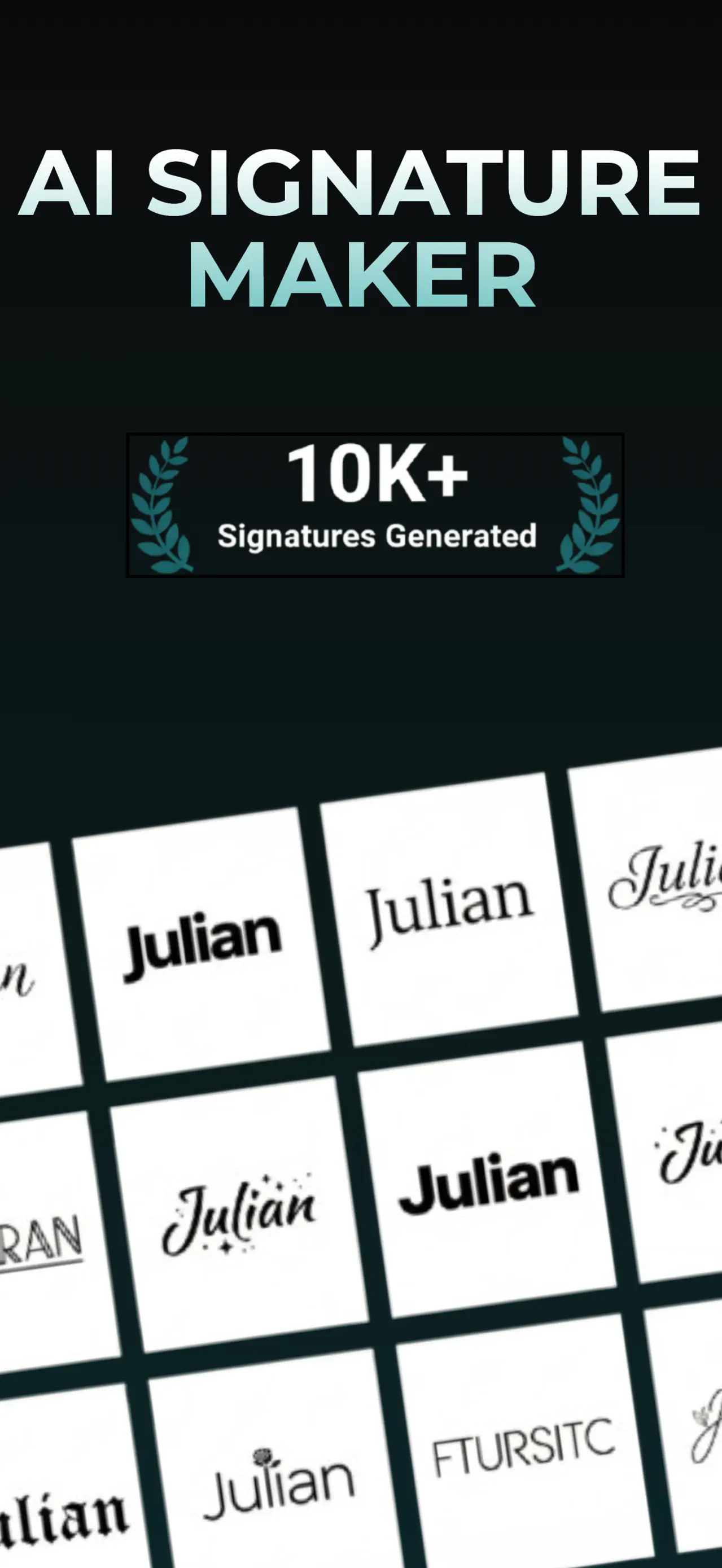
Выберите фирменный стиль
Просмотрите фирменные дизайны и выберите образ, который вам подходит.
 AutoSign
Подпись, похожая на вашу
Сделайте подпись от своего имени в понравившемся вам стиле или нарисуйте ее от руки. Сохраните его на будущее и поместите в PDF-файл, когда вам понадобится подписать.
Скачать AutoSignБесплатная загрузка · Для iPhone и iPad · Для подписи PDF-файлов и экспорта изображений требуется AutoSign Pro

Начните со своего имени
Выбери образ или нарисуй
Используйте его в PDF
О приложении
AutoSign — средство создания рукописных подписей для iPhone и iPad. Он создает дизайны на основе имени или рисунка и помещает визуальную подпись в PDF-файл. В App Store он указан как Signature Creator & Generator, разработанный Лингга Кусума Шакти.
Создано для повседневных документов
AutoSign поможет вам создать рукописную подпись и сохранить ее на своем устройстве. Начните с имени или нарисуйте свое собственное, затем выберите один из таких стилей, как классический, современный, каллиграфический и т. д.
Просмотрите фирменные дизайны и выберите образ, который вам подходит.
Создайте версию на основе своего имени или используйте холст для рисования собственным почерком.
Откройте PDF-файл в AutoSign), поместите свою подпись и экспортируйте подписанный файл.
AutoSign помещает визуальную подпись в документ. Он не проверяет личность, не предоставляет сертификат или контрольный журнал. Прежде чем использовать подпись в виде изображения, проверьте требования, применимые к вашему документу.
Практические руководства по подписи
Сравните стили рукописного письма, скорописи и каллиграфии. Проверьте буквы перед сохранением.
Читать руководство →Используйте палец и холст для рисования от руки в качестве отправной точки для дизайна.
Читать руководство →Сохраните в «Фото» или поделитесь изображением с четкими инструкциями по управлению экспортом.
Читать руководство →Выберите сохраненный документ, разместите свою подпись и экспортируйте подписанную копию.
Читать руководство →Несколько полезных подробностей
Да. Выберите стиль в AutoSign, введите свое имя и создайте рукописный дизайн. Проверьте каждую букву, прежде чем сохранить ее. Вы также можете нарисовать подпись самостоятельно.
См. этапы преобразования имени в подпись →Для подписания PDF требуется AutoSign Pro. Создание подписи имеет ограниченное бесплатное использование. Проверьте экран подписки в приложении, чтобы узнать подробную информацию о текущем плане и ценах.
Посмотрите, как работает подпись PDF →Нет. AutoSign помещает визуальную метку в документ. Он не проверяет подписывающую сторону, не создает сертификат или журнал аудита. Следуйте требованиям подписи получателя документа.
Ваша подпись, готова, когда вы будете