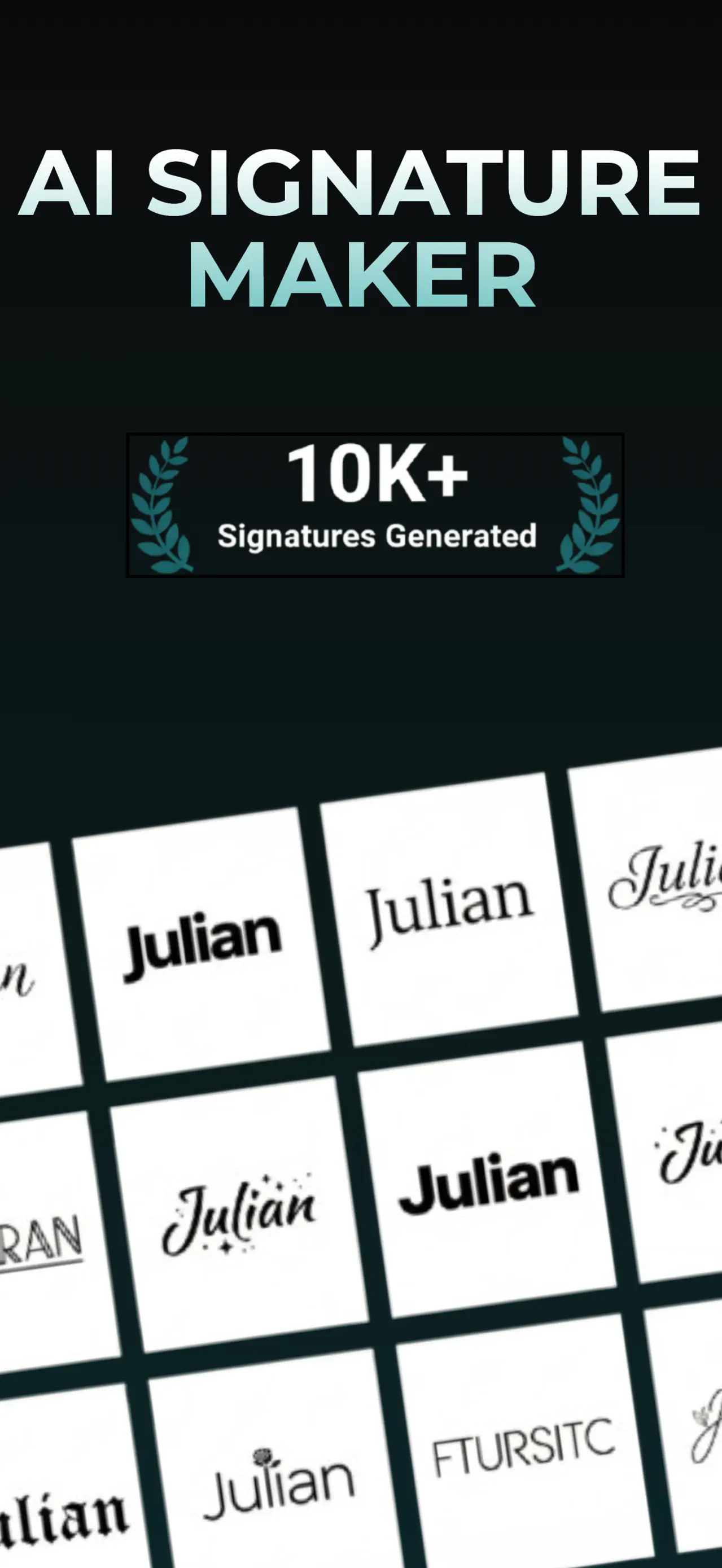
Kies een kenmerkende stijl
Blader door kenmerkende ontwerpen en kies een look die bij u past.
 AutoSign
Een handtekening die aanvoelt als de jouwe
Maak een handtekening van je naam in een stijl die je leuk vindt, of teken deze met de hand. Bewaar het voor later en plaats het in een PDF als u moet ondertekenen.
Download AutoSignGratis te downloaden · Voor iPhone en iPad · PDF-ondertekening en export van afbeeldingen vereisen AutoSign Pro

Begin met je naam
Kies een look of tekening
Gebruik het op een PDF
Over de app
AutoSign is een maker van handgeschreven handtekeningen voor iPhone en iPad. Het genereert ontwerpen op basis van een naam of tekening en plaatst een visuele handtekening op een PDF. De App Store vermeldt het als Signature Creator & Generator, ontwikkeld door Lingga Kusuma Sakti.
Gemaakt voor alledaagse documenten
Met AutoSign kunt u een handgeschreven handtekening maken en deze op uw apparaat gereed houden. Begin met een naam of teken er zelf een, en kies vervolgens uit stijlen zoals klassiek, modern, kalligrafie en meer.
Blader door kenmerkende ontwerpen en kies een look die bij u past.
Genereer een versie van uw naam, of gebruik het tekenpapier voor uw eigen handschrift.
Open een PDF in AutoSign, plaats uw handtekening en exporteer het ondertekende bestand.
AutoSign plaatst een visuele handtekening op een document. Het verifieert de identiteit niet en biedt geen certificaat of audittrail. Controleer de vereisten die op uw document van toepassing zijn voordat u een beeldhandtekening gebruikt.
Praktische handtekeninggidsen
Vergelijk handgeschreven, cursieve en kalligrafiestijlen. Controleer de letters voordat u deze opslaat.
Lees de gids →Gebruik uw vinger en het canvas Handtekening als uitgangspunt voor een ontwerp.
Lees de gids →Bewaar in Foto's of deel de afbeelding, met duidelijke instructies voor de exportcontroles.
Lees de gids →Kies een opgeslagen document, plaats uw handtekening en exporteer de ondertekende kopie.
Lees de gids →Een paar nuttige details
Ja. Kies een stijl in AutoSign, voer uw naam in en genereer een handgeschreven ontwerp. Controleer elke letter voordat u deze opslaat. Je kunt ook zelf een handtekening zetten.
Zie de stappen van naam naar handtekening →Voor PDF-ondertekening is AutoSign Pro vereist. Het genereren van handtekeningen is beperkt gratis te gebruiken. Controleer het in-app-abonnementsscherm voor de huidige abonnementsdetails en prijzen.
Bekijk hoe PDF-ondertekening werkt →Nee. AutoSign plaatst een visuele markering op het document. Het verifieert de ondertekenaar niet en creëert geen certificaat of audittrail. Volg de ondertekeningsvereisten van de documentontvanger.
Jouw handtekening, klaar wanneer jij dat bent